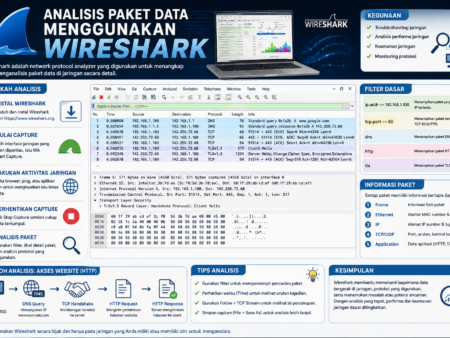
Analisis lalu lintas jaringan menjadi lebih mudah dengan Wireshark, alat yang kuat untuk memantau dan menganalisis paket data. Artikel ini menjelaskan teknik dan fitur utama Wireshark yang membantu dalam identifikasi masalah dan pemahaman pola lalu lintas jaringan.
Cara Menganalisis Lalu Lintas Jaringan dengan Wireshark


Daftar Isi
Pengantar
Wireshark adalah alat yang sangat berguna untuk menganalisis lalu lintas jaringan. Dengan menggunakan Wireshark, Anda dapat melihat data yang mengalir melalui jaringan Anda dan mendapatkan wawasan mendalam tentang aktivitas yang terjadi. Artikel ini akan membahas cara menganalisis lalu lintas jaringan dengan Wireshark secara efektif.
Apa Itu Wireshark?
Wireshark adalah perangkat lunak open-source yang digunakan untuk menangkap dan menganalisis paket data yang melintasi jaringan. Alat ini mendukung berbagai protokol dan dapat digunakan di berbagai platform, termasuk Windows, macOS, dan Linux. Dengan antarmuka pengguna yang intuitif, Wireshark memungkinkan pengguna untuk melihat data jaringan dalam format yang mudah dipahami.
Fitur Utama Wireshark
- Menangkap paket secara real-time
- Filter dan pencarian yang kuat
- Dukungan untuk berbagai protokol jaringan
- Analisis statistik jaringan
Menginstal Wireshark
Untuk mulai menggunakan Wireshark, Anda perlu menginstalnya terlebih dahulu. Berikut adalah langkah-langkah untuk menginstal Wireshark di sistem operasi Anda:
Langkah-langkah Instalasi
- Kunjungi situs resmi Wireshark di wireshark.org.
- Pilih versi yang sesuai dengan sistem operasi Anda.
- Ikuti petunjuk instalasi yang muncul di layar.
- Setelah instalasi selesai, buka Wireshark.
Memulai Penganalisisan
Setelah Anda menginstal Wireshark, langkah selanjutnya adalah memulai penganalisisan lalu lintas jaringan. Berikut adalah cara untuk melakukannya:
Menangkap Lalu Lintas Jaringan
- Buka Wireshark.
- Pilih antarmuka jaringan yang ingin Anda analisis.
- Klik tombol “Start capturing packets” untuk mulai menangkap data.
Berhenti Menangkap
Setelah Anda merasa cukup menangkap data, Anda dapat menghentikan proses dengan mengklik tombol “Stop capturing packets”.
Menganalisis Lalu Lintas Jaringan
Setelah menangkap lalu lintas, Anda dapat mulai menganalisis data yang telah dikumpulkan. Berikut adalah beberapa langkah untuk menganalisis lalu lintas jaringan menggunakan Wireshark:
Menggunakan Filter
Wireshark menyediakan berbagai filter yang memungkinkan Anda untuk menyaring paket berdasarkan kriteria tertentu, seperti alamat IP, protokol, dan port. Anda dapat menggunakan filter ini untuk fokus pada data yang relevan.
Menganalisis Paket
Setelah menerapkan filter, Anda dapat mengklik paket untuk melihat detailnya. Wireshark akan menampilkan informasi seperti header paket, payload, dan analisis protokol.
Statistik Jaringan
Wireshark juga menyediakan fitur statistik yang memungkinkan Anda untuk melihat ringkasan lalu lintas jaringan, termasuk jumlah paket, throughput, dan jenis protokol yang digunakan.
Kesimpulan
Menganalisis lalu lintas jaringan dengan Wireshark adalah keterampilan penting bagi para profesional IT dan keamanan siber. Dengan mengikuti langkah-langkah yang dijelaskan di atas, Anda dapat menggunakan Wireshark untuk mendapatkan wawasan yang berharga tentang aktivitas jaringan Anda. Pastikan untuk terus berlatih dan menjelajahi fitur-fitur yang ditawarkan oleh Wireshark untuk meningkatkan kemampuan analisis Anda.